Installationsanvisningar för Cimco Edit
För att installera CIMCO Edit 2024, följ instruktionerna nedan.
Innan du installerar eller använder någon CIMCO-produkt rekommenderar vi att du verifierar att din dator uppfyller eller överstiger de minsta systemkraven.
Hitta installationsfiler
Om du får CIMCO Edit 2024 via en nedladdningslänk, spara filen i en temporär mapp.
Kör installationsprogrammet
Du måste först logga in med ett konto som har fullständiga administratörsrättigheter.
Starta installationsprogrammet genom att klicka på installationsfilen (CIMCOEdit_2024xxxx.exe). Följ sedan instruktionerna i installationsguiden som leder dig genom installationens olika steg.
När installationen är klar hittar du en genväg till CIMCO Edit 2024-applikationen i CIMCO 2024-programgruppen i Startmenyn samt på skrivbordet.
Noteringar om ytterligare installationsalternativ
Alternativet Placera konfiguration i installationsmappen placerar användarfilerna (konfiguration, makron, verktygsbibliotek...) i installationskatalogen. Detta gör att alla användare på datorn kör CIMCO Edit med samma inställningar.
Om detta alternativ inte är valt sparas användarfilerna (konfiguration, makron, verktygsbibliotek...) i den användarspecifika data-mappen för användarprofilen (C:\Users\"användarnamn"\AppData\Roaming), så varje användare på datorn får egna användarfiler för CIMCO Edit.
Mer information om detta alternativ finns under Plugins.
Installera din licensfil
Om du inte har en licensfil men vill installera en utvärderingsversion, fortsätt bara till nästa steg.
Om du har fått en licensfil från CIMCO, installera den genom att dubbelklicka på filen "Kundnamn-license.CimcoLicense" efter att installationen är slutförd. Detta öppnar CIMCO License File Viewer. Klicka på knappen Installera licensfil för att installera licensfilen. Om licensfilen kräver aktivering kommer programmet att visa alternativen för detta.
CIMCO-programvaruaktivering
För att säkerställa att licensfilen inte kopieras och används någon annanstans kan filen låsas till en specifik dator via en aktiveringsprocess. När systemet har aktiverats kan licensfilen inte användas på någon annan dator, om inte aktiveringen återställs.
Onlineaktivering
När du valt licensfilen som CIMCO Edit ska använda, och om licensfilen kräver aktivering, kommer programmet visa följande meddelande:
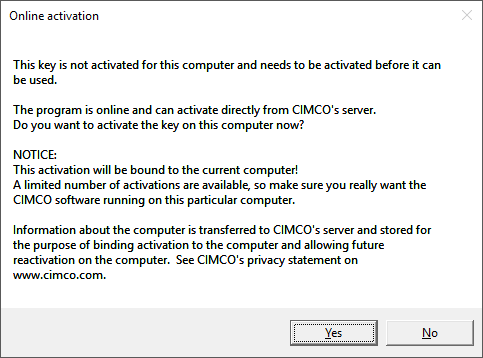
Dialogruta för programvaruaktivering.
Om datorn där du kör CIMCO Edit har tillgång till internet, klicka bara på Ja och aktiveringsprocessen genomförs automatiskt.
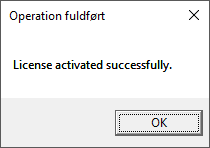
Programvaruaktivering slutförd.
Offlineaktivering
Om datorn där CIMCO Edit körs inte är ansluten till internet visas följande dialogruta:
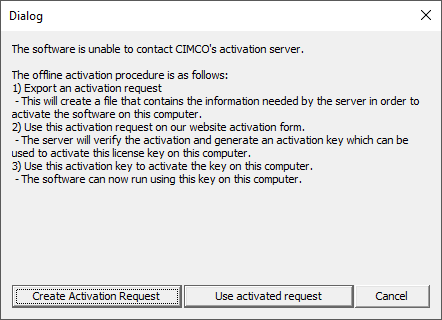
Dialogruta för programvaruaktivering.
Klicka på knappen Skapa aktiveringsbegäran. Detta genererar en aktiveringsbegäran-fil (.request) som innehåller information om datorn för att unikt identifiera systemet. Ge filen ett valfritt namn, välj var du vill spara filen och klicka sedan på Spara.
Aktiveringen kan endast slutföras genom att kontakta CIMCO:s aktiveringsserver. Kopiera därför den genererade .request-filen till ett bärbart lagringsmedia och gå till en dator med internetuppkoppling.
Öppna en webbläsare och gå till aktiveringssidan på CIMCO:s webbplats på www.cimco.com/support/activate-software
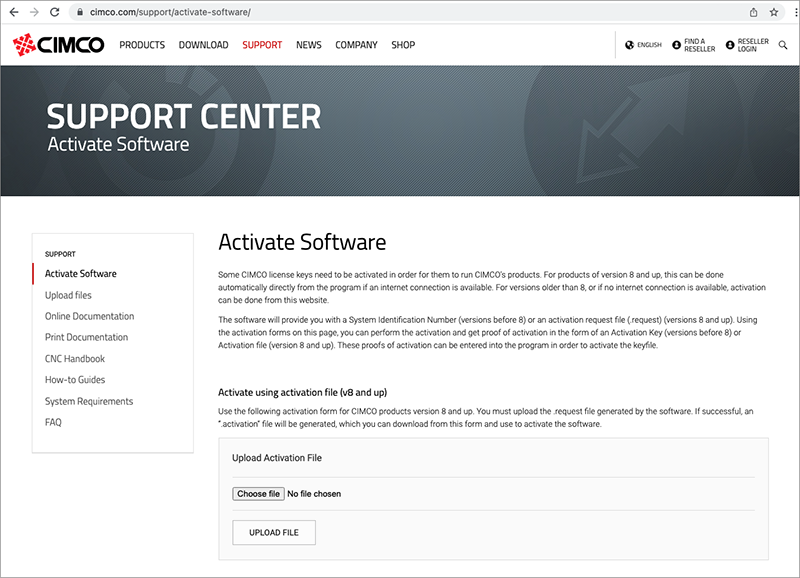
Webbsida för programvaruaktivering.
Klicka på knappen Välj fil och navigera till aktiveringsbegäran-filen (.request). När filen är vald, klicka på Ladda upp fil .
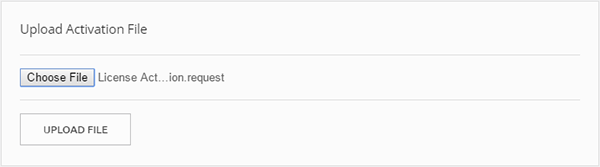
Ladda ner aktiveringsfil.
Spara den genererade aktiveringsfilen (.activation) och gå tillbaka till datorn där CIMCO Edit ska aktiveras. I programvaruaktiveringsdialogen, klicka nu på knappen Använd aktiverad begäran . Välj aktiveringsfilen (.activation) och klicka på Öppna. Programvaran bör nu vara aktiverad och redo att användas.
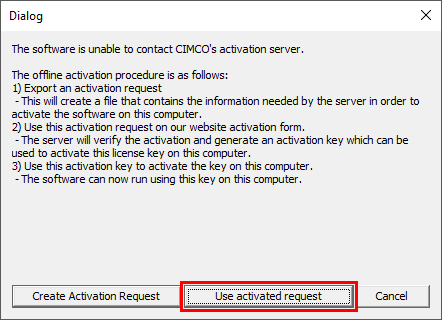
Använd den aktiverade begäran-fil som laddades ner från CIMCOs webbplats.
När aktiveringen är klar kan du se information om aktiveringen i Licensfilvisaren.
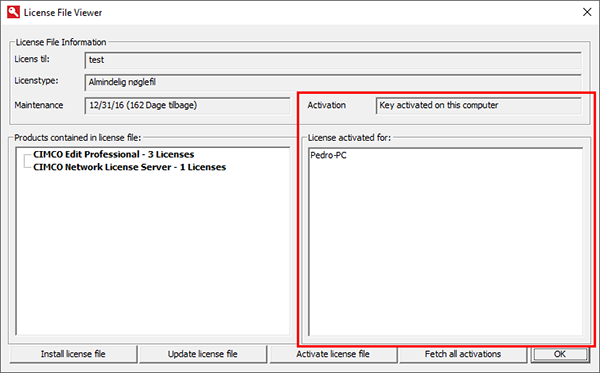
Aktiveringsinformation.
Licensfilen kan även aktiveras direkt från Licensfilvisaren. När knappen Aktivera licensfil trycks, fortsätter processen på samma sätt som beskrivs för Online- eller Offlineaktivering beroende på om datorn är ansluten till internet eller inte.
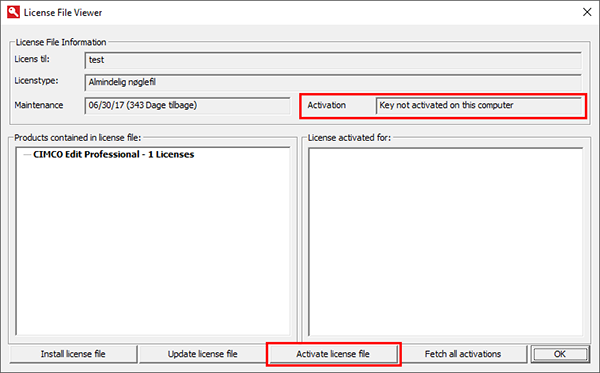
Licensaktivering via Licensfilvisardialogen.
Reaktivering
Om datorn som kör CIMCO Edit behöver bytas ut krävs en ny programvaruaktivering, och aktiveringen måste återställas innan aktiveringsprocessen startas på det nya systemet, annars visas följande fel. Kontakta din återförsäljare eller CIMCO Support för att få aktiveringen återställd.
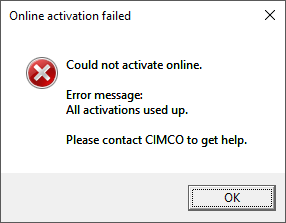
Licensfilen är redan aktiverad.
Om operativsystemet behöver installeras om eller uppgraderas kan det krävas en ny programvaruaktivering. Men eftersom datorns hårdvara är oförändrad (samma CPU, hårddisk, MAC-adress...) bör det inte vara nödvändigt att kontakta din återförsäljare eller CIMCO Support för att återställa aktiveringen.
Starta editorn
När installationen är klar och du har installerat din licensfil är du redo att starta editorn för första gången. Klicka på programikonen på skrivbordet.
Efter att du startat editorn, kontrollera att ditt företagsnamn visas i fältet Licensierad till i Om rutan. Om inte, installerades inte licensfilen korrekt. Upprepa då momentet 'Installera din licensfil' enligt ovan för att installera licensfilen på rätt sätt.


