
Installationsguide för Mastercam studentversion
Mastercams studie-/demoversion kräver en aktiveringskod som du kan hämta kostnadsfritt från Mastercams tillverkares webbplats
Fem steg för att ansöka om licens:
- Skapa ett konto på my.mastercam.com
- Verifiera ditt my.mastercam-konto
- Ansök om en aktiveringskod för studieversionen
- Installera Mastercams studieversion på datorn
- Ange aktiveringskoden i Mastercam
Kontakta oss om det uppstår problem eller visas ett felmeddelande när du ansöker om licensen eller installerar programmet
[contact_member,name="",id=2,details=Name-Telephone-MobilePhone-Email]
Skapa ett konto på https://signup.mastercam.com/try-mastercam
- För att skapa ett mastercam.com-konto krävs en e-postadress. Ange din e-postadress i fältet Enter your email to start.

- När du har angett e-postadressen ger du webbplatsen tillåtelse att spara uppgifterna.

- Klicka på Get Started.
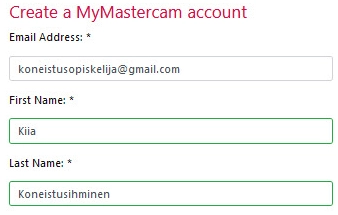
Därefter ber webbplatsen dig att ange uppgifterna för ditt my.mastercam.com-konto. - Kontrollera att e-postadressen är korrekt och ange sedan ditt för- och efternamn.
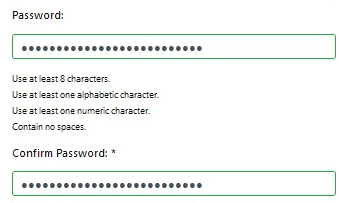
- Skapa därefter ett lösenord för kontot. Lösenordet måste uppfylla följande krav: minst 8 tecken, minst en bokstav, minst en siffra och får inte innehålla mellanslag
- Skriv lösenordet igen i fältet Confirm Password.
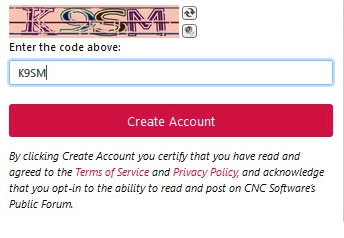
- Fyll i fältet för skydd mot automatiserade förfrågningar. Skriv bokstäverna och siffrorna som visas på bilden i fältet nedan och välj därefter Create Account.
Verifiera ditt my.mastercam-konto
- Webbplatsen meddelar att ett verifieringsmeddelande har skickats till den e-postadress du angav.
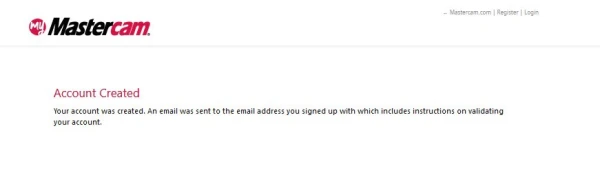
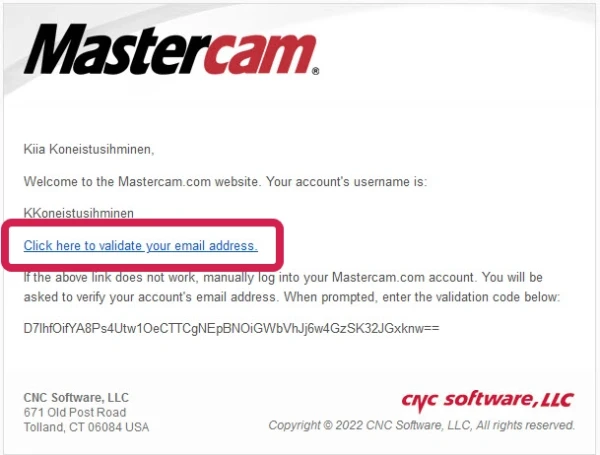
- Öppna din e-post och leta efter meddelandet Mastercam.com Validation Code. Om meddelandet inte visas inom 10 minuter efter att kontot skapades, kontrollera att det inte har hamnat i skräppostmappen.

- Meddelandet innehåller en verifieringslänk. Klicka på länken Click here to validate your email address för att verifiera kontot.
- Verifieringslänken öppnas i webbläsaren och meddelar att kontot har verifierats.
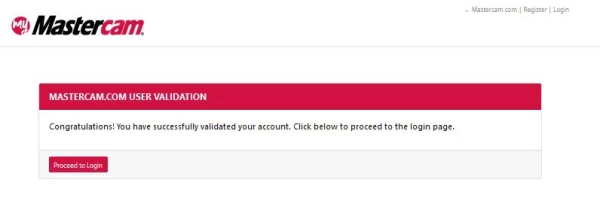
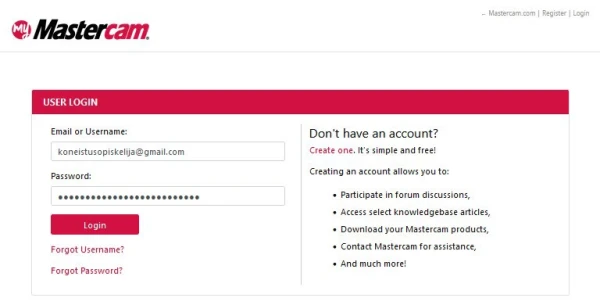
- Välj knappen Proceed to Login för att gå vidare till inloggningssidan. Ange den e-postadress och det lösenord som du använde när du skapade användarkontot på webbplatsen och välj Login.
Hämta aktiveringskoden för studentversionen
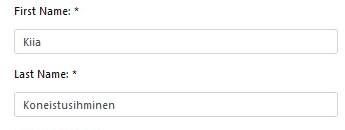
Webbplatsen ber om ytterligare information när du loggar in på ditt my.mastercam.com-konto för första gången. Alla fält som är markerade med en asterisk (*) är obligatoriska.
- Kontrollera att ditt namn är korrekt ifyllt.
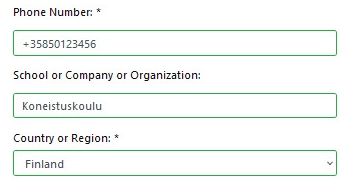
- Ange därefter telefonnummer samt läroanstaltens eller företagets namn. Välj sedan Finland som land i menyn Country or Region
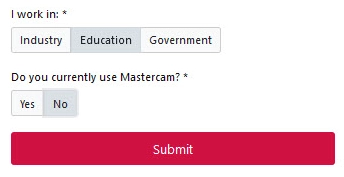
- Fyll därefter i organisationsuppgifterna. Om du är student väljer du Education. Om du arbetar på ett företag väljer du Industry. Svara Yes eller No på frågan Do you currently use Mastercam? och välj Submit.
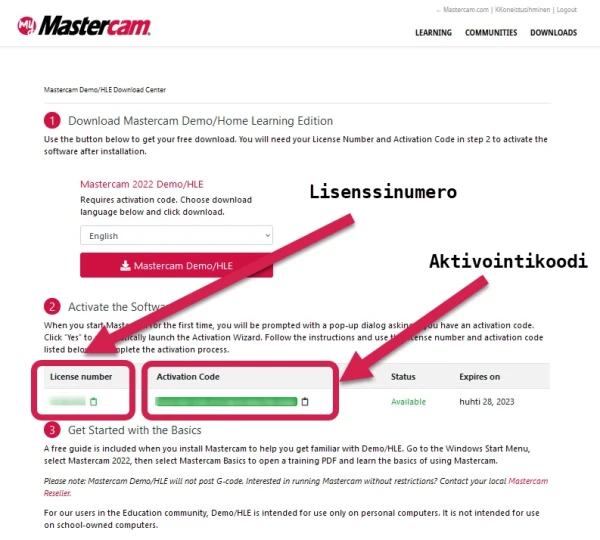
- Här får du licensnumret och aktiveringskoden för Mastercams studentversion. Spara båda uppgifterna, eftersom de ska anges i Mastercam efter installationen när programmet startas för första gången.
Installera Mastercams studentversion på datorn
- Ladda ner den senaste versionen av Mastercam här. Om du vill att programvaran ska installeras på finska kan du även ladda ner de finskspråkiga menyerna.
- Dubbelklicka på installationsfilen när nedladdningen är klar.
- Följ instruktionerna i installationsprogrammet och installera Mastercam på arbetsstationen.
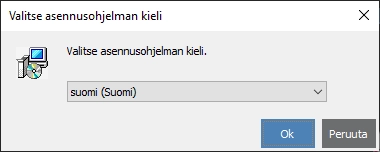
- Godkänn licensvillkoren och välj OK för att påbörja installationen.
Ange aktiveringskoden i Mastercam
- Starta Mastercam när du har installerat Mastercam på arbetsstationen.
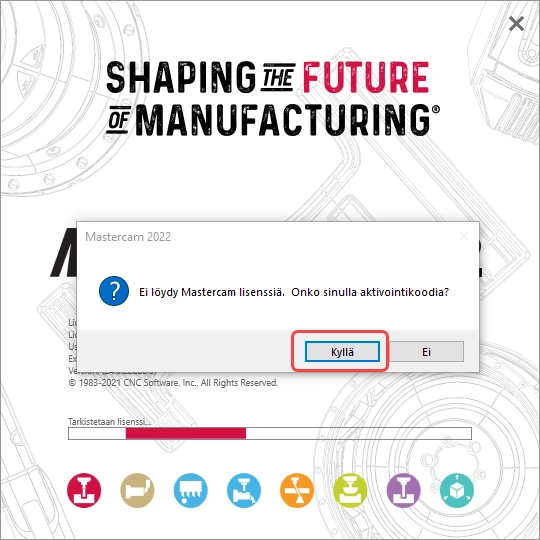
- När du startar Mastercam för första gången frågar programmet om du har en aktiveringskod. Välj Ja.
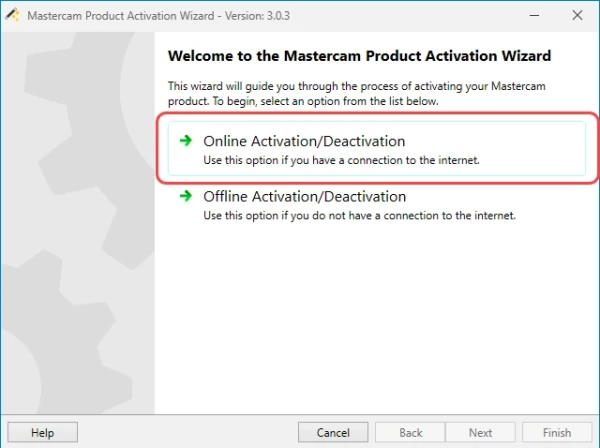
- Programvarans aktiveringsguide öppnas. Välj Online Activation/Deactivation.
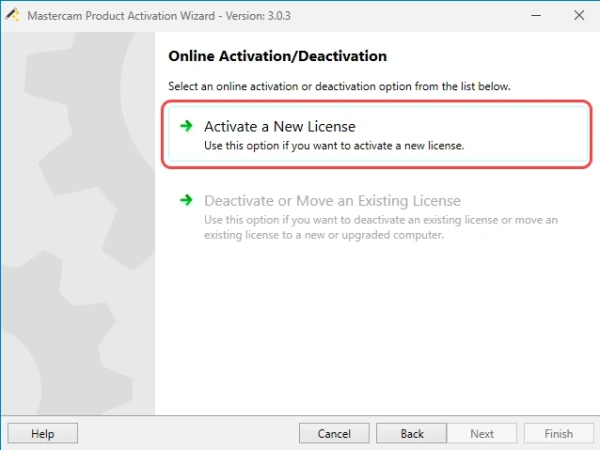
- Välj Activate a New License och godkänn användarvillkoren.
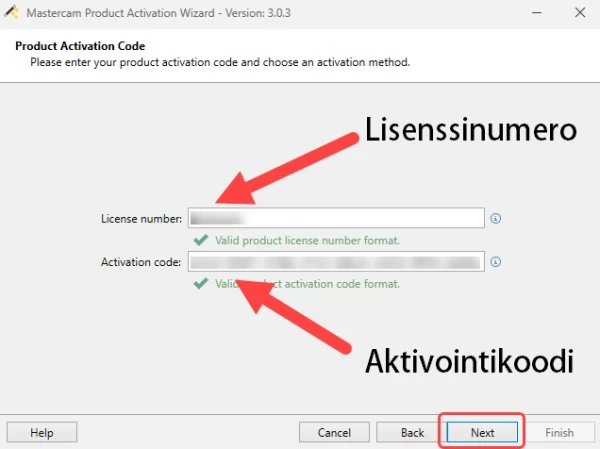
- Programmet ansluter till aktiveringsservern och ber dig ange licensnumret och aktiveringskoden. Kopiera de sparade licensuppgifterna till fälten. När en grön bock visas under fälten väljer du Next.
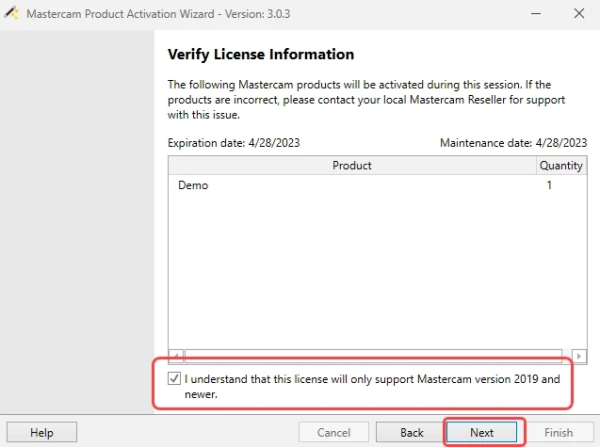
- Programmet ansluter på nytt till aktiveringsservern och visar därefter licensuppgifterna för studentversionen. Markera I understand that this license will only support Mastercam version 2019 and newer och välj sedan Next.
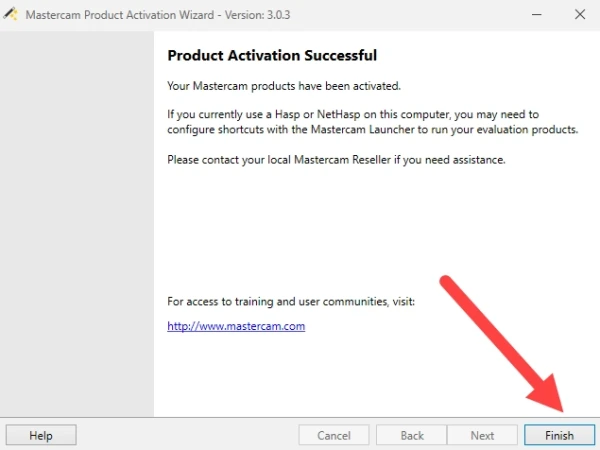
- Programmet ansluter till aktiveringsservern och meddelar att aktiveringen har slutförts. Välj Finish. Studentversionens licens är nu installerad!
- Starta Mastercam
- Mastercam ber dig godkänna slutanvändaravtalet. Markera Ja, jag har läst avtalet och godkänner det och välj Fortsätt.


