Installation av Mastercam postprocessor

Mastercam postprocessorer levereras i olika format beroende på bearbetningstyp och tillverkare. De vanligaste leveransformaten är ZIP-komprimerade postprocessorer, .mcam-content-filer och Mill-Turn-miljöer. På denna sida får du steg-för-steg-instruktioner om hur du installerar varje format korrekt och var du ska placera filerna.
Korrekt installation av postprocessorn är viktigt eftersom det säkerställer att Mastercam genererar rätt NC-kod för din maskin. Felaktig installation kan leda till att inställningar eller verktygsbanor inte visas korrekt i programmet.
Användarvillkor för Mastercam postprocessorer
Innan du börjar använda postprocessorn är det viktigt att du går igenom användarvillkoren för Mastercam postprocessorer.
Villkoren fastställer reglerna för användning, testning och ansvar när det gäller postprocessorn. Användning och testning sker alltid på användarens egen risk, så vi rekommenderar att du läser igenom villkoren noggrant innan du installerar och använder postprocessorn.
ZIP-komprimerat postprocessor-paket
Det vanligaste leveransformatet är ett ZIP-paket som innehåller postprocessor-filerna tillsammans med maskin- och styrdefinitionsfiler.
Packa upp ZIP-paketet till den delade Mastercam-mappen, som normalt finns på:
- C:\Users\Public\Documents\shared Mastercam 202x\
eller på Windows med finskt språk:
- C:\Käyttäjät\Julkinen\Julkiset dokumentit\shared Mastercam 202x\
För att packa upp ZIP-paketet krävs ingen extra programvara. Högerklicka på filen, välj “Extrahera alla...”, klicka sedan på “Bläddra” och välj mappen Shared Mastercam 202x som mål.
När du har extraherat korrekt hamnar filerna automatiskt i rätt undermappar:
- cnc_machines\
- mill\posts\ och/eller
- lathe\posts\
.mcam-content postprocessor-paket
Vissa postprocessor-leverantörer skickar paket i .mcam-content-format. Detta är Mastercams eget innehållspaketsformat, som automatiskt installerar filerna i rätt mappar.
För att installera, dra och släpp bara .mcam-content-filen direkt på arbetsytan i Mastercam (skärmområdet). Mastercam installerar då innehållet automatiskt och meddelar när installationen är klar.
Denna installationsmetod är enkel och snabb och kräver ingen manuell uppackning eller filöverföring.
Mill-Turn-maskinmiljöer
Mill-Turn-miljöer levereras som egna paket och ska installeras i en egen mapp.
Spara miljöfilerna i följande mapp:
- C:\Users\Public\Documents\Shared Mastercam 202x\Mill Turn\machines
När filerna ligger i rätt mapp kommer den nya Mill-Turn-maskinmiljön att synas i Mastercams maskinval nästa gång du startar programmet.
Cimco postprocessorer
Cimco-postprocessorer använder ett eget .dll-verktyg som möjliggör kommunikation mellan Cimco Edit och Mastercam.
Du kan ladda ner det nödvändiga Cimco CP6-installationspaketet här: Cimco CP6
Kör det nedladdade .exe-installationsprogrammet, så installeras cp6.dll automatiskt i rätt katalog.
Efter installationen kommer Mastercam att känna igen Cimco-anslutningen, och din postprocessor är redo att användas.
Ladda en postprocessor i en gammal Mastercam-fil
Om du har uppdaterat till en ny version av Mastercam och vill använda en gammal postprocessor, är det viktigt att säkerställa att inte gamla inställningar finns kvar i filen.
Om du ser gamla maskininställningar, gör så här:
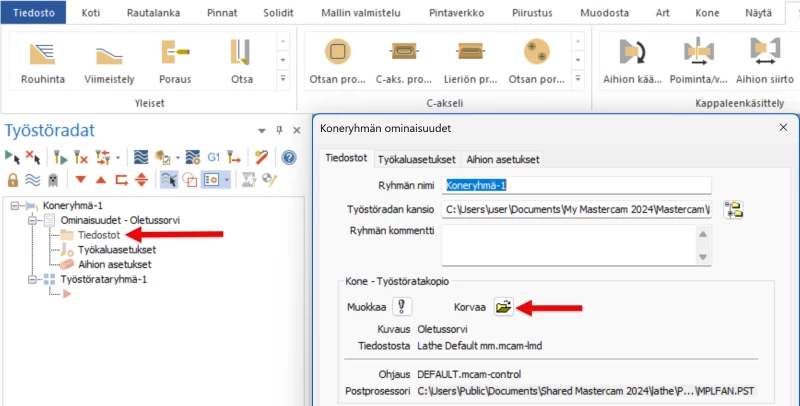
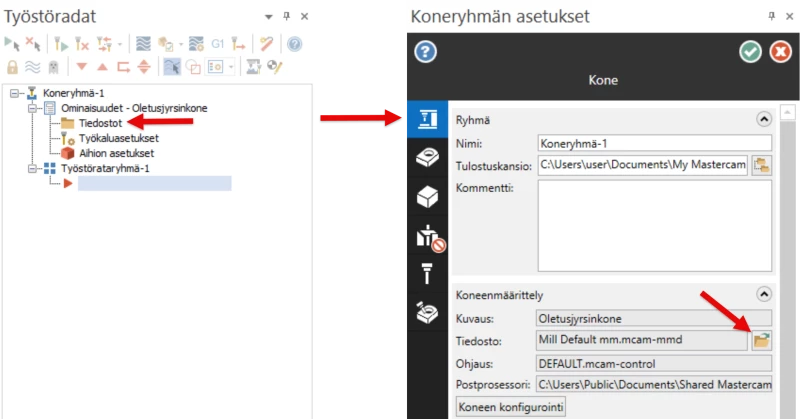
- Öppna maskingruppsinställningarna.
- Välj Arkiv → Ersätt (maskindefinition) i menyn.
- Välj den nya eller uppdaterade postprocessor-filen.
Detta säkerställer att den senaste maskindefinitionen och rätt postprocessor används i din fil.
Mastercam Mill
Mastercam Lathe